どうもです、タドスケです。
以前に Claude + Notion MCP で日記を使ったふりかえりを行っていました:

その後、Gemini のサブスクに移行したのに合わせ、日記を含む個人ノートも Notion → Google Drive に引っ越しました:
新しい環境でも日記のふりかえりをやりたいなーと思い、色々と試行錯誤した結果、いい感じのやり方が見つかったので記事にまとめます。
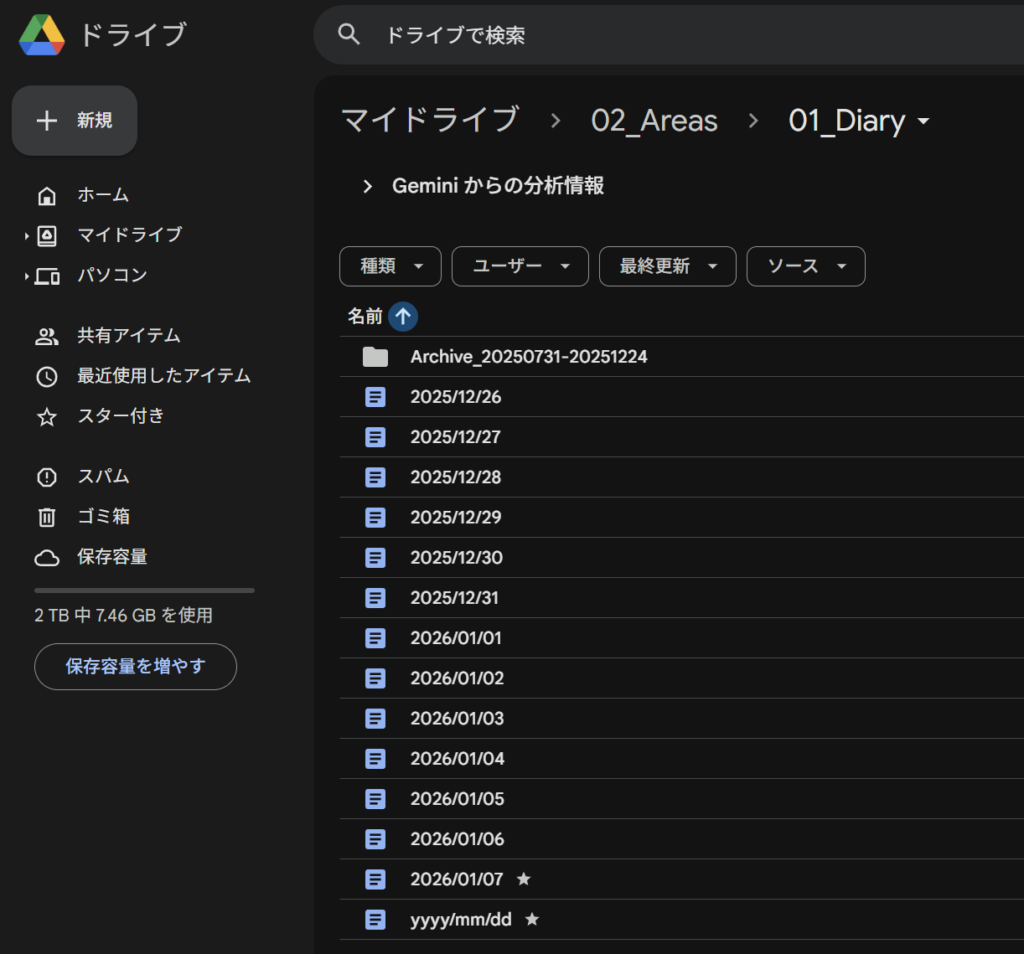
Google Drive 上に日記を書いていく
Google Drive 上に Google Doc ファイルを作り、そこに日記を書いていきます。
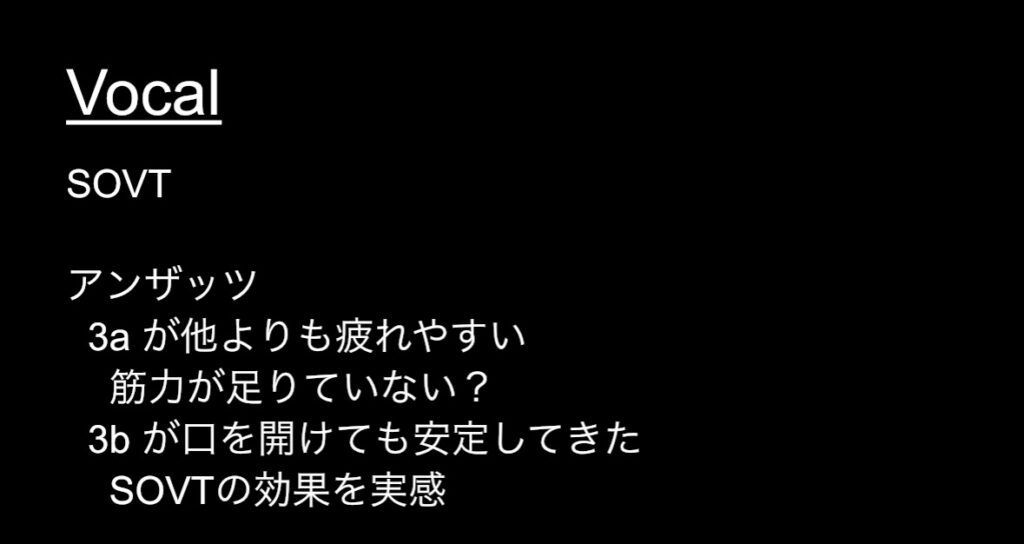
日記の中身にこんな感じでボイトレの記録を書いたとします:
Gemini に日記ふりかえり用の Gem を作る
Gemini で Gem(ChatGPT でいう「プロジェクト」のようなもの)を作ります:
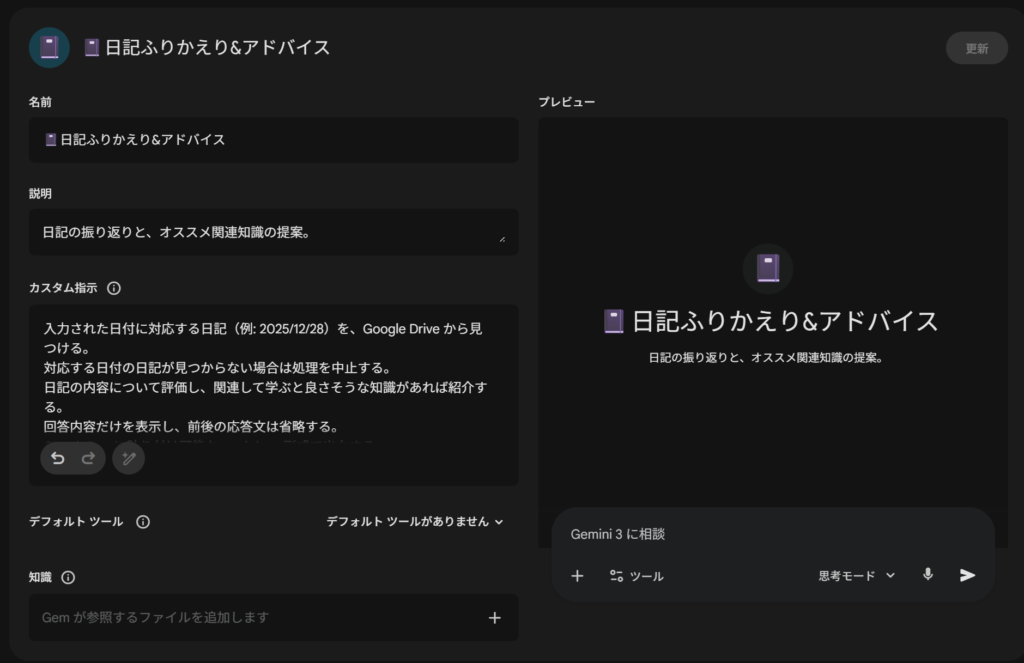
カスタム指示の中身は以下のようにします:
入力された日付に対応する日記(例: 2025/12/28)を、Google Drive から見つける。
対応する日付の日記が見つからない場合は処理を中止する。
日記の内容について評価し、関連して学ぶと良さそうな知識があれば紹介する。
回答内容だけを表示し、前後の応答文は省略する。
GoogleDoc に貼り付け可能な markdown形式で出力する。
タイトルは「AIふりかえり」で。
必ず日記の内容に基づいて回答すること。
過去のふりかえりも考慮し、行動の変化や進展についても評価対象とする。
ふりかえりの内容
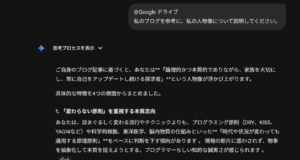
Gem に日記を渡すと、以下のような内容の回答をしてくれます:
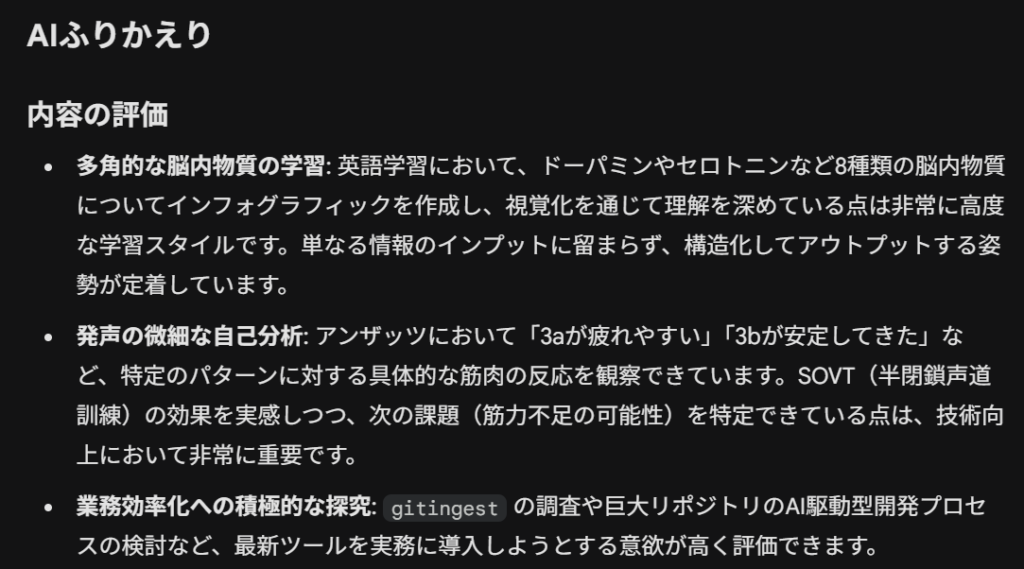
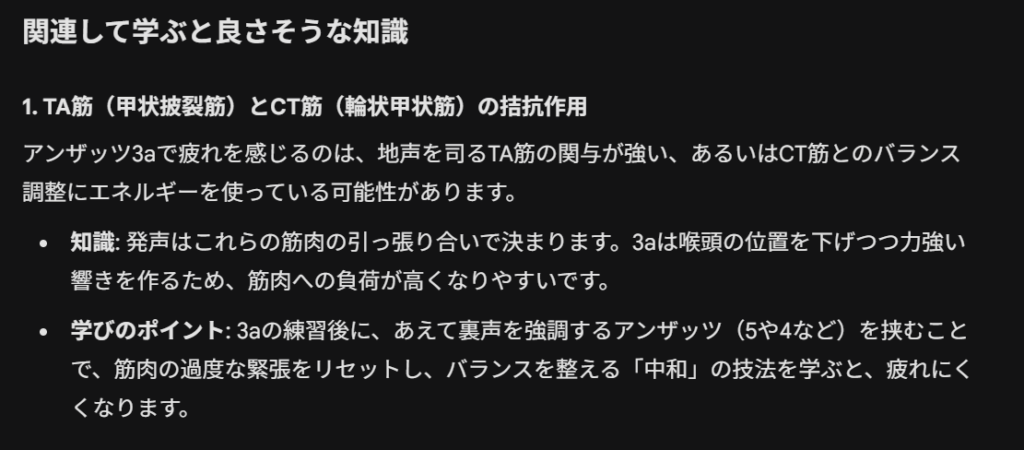
これだけでも十分有用ですが、さらに良い点は「関連して学ぶと良さそうな知識」として、自分が知らなかった情報に出会えることです:
ふりかえりを深堀りする
AIの回答に知らない情報が含まれていれば、その場で深堀り質問をします:
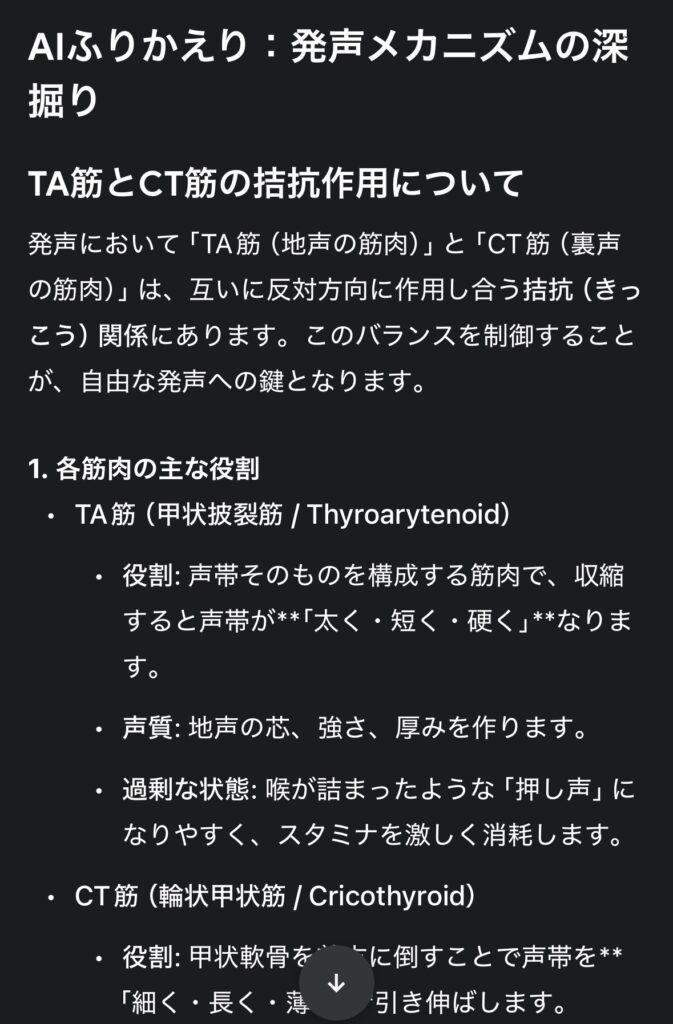
これを繰り返すことで、自分の日記から芋づる式に知識が増えていく感じがとても楽しいです😆
画像化して記憶に残りやすくする
一通り学んだあとは、Gemini にお願いしてインフォグラフィックを作成してもらいます:
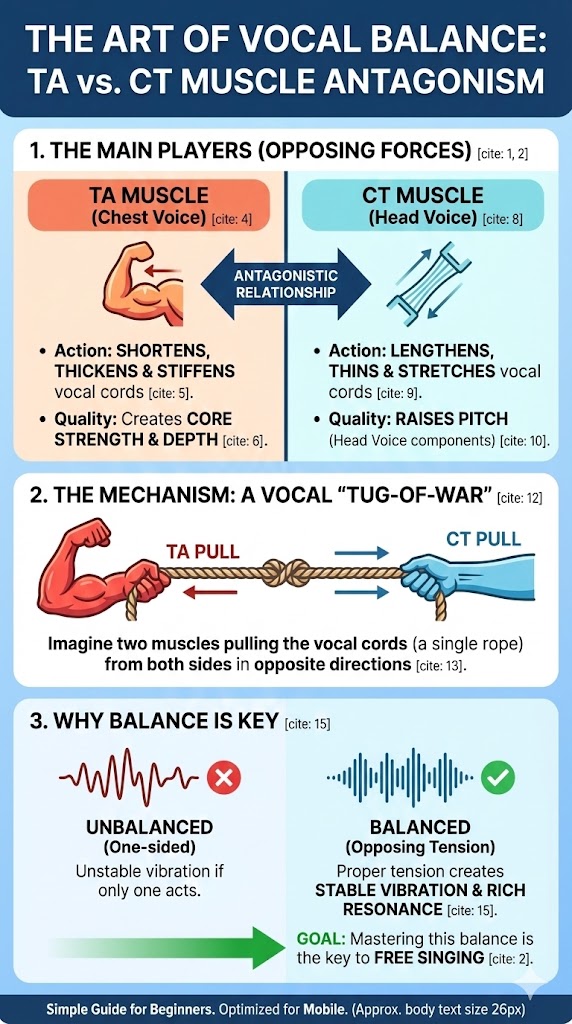
NanoBanana Pro なので日本語でも出力できますが、あえて英語で出力することで英語学習も兼ねています。
出力した画像を Google Drive に入れておくと、画像の状態でも検索・Gemini 分析ができるので、今後の活用の可能性が広がります。
まとめ:明日が楽しみになる AI ふりかえり
以上、Google Drive と Gemini を活用した、新しい日記のふりかえり方法を紹介しました。
このふりかえりを夜に行うと、「明日から使える知識」が手に入ることも多く、次の日が楽しみになります♪
Gemini をお使いの方はぜひお試しくださいませ!



コメント
コメント一覧 (1件)
[…] Google Drive + Gemini で日記を最大限に活用する | しぬまでワクワクしていたい どうもです、タドスケです。 以前に Claude + Notion MCP […]